重装操作系统本应是一次焕然一新的开始,但有时也会伴随一些恼人的小插曲,例如您遇到的“计算机”图标消失和网络连接(特别是WiFi)无法使用的问题。这通常是由于系统核心服务未正确启动、关键驱动缺失或系统设置重置所致。请不要担心,这些问题大多可以通过系统性的步骤来解决。本文将为您提供从基本到进阶的完整故障排除指南。
第一部分:核心问题分析与初步排查
我们需要理解问题的根源:
- “计算机”图标丢失:这通常不是一个文件丢失问题,而是Windows桌面图标设置被重置或用户配置文件异常导致的。
- 网络连接/WiFi功能失效:这通常由三个主要原因引起:
- 网卡驱动未安装:这是重装系统后最常见的问题,尤其是使用非官方或精简版系统镜像时。
- 网络服务被禁用:某些系统优化或重置操作可能错误地禁用了关键的网络服务。
- 网络设置或组件损坏:网络重置操作有时会清除配置,但未能正确重建。
初步行动:
由于没有网络,您需要用另一台可上网的设备(如手机或另一台电脑)提前下载必要的驱动程序。访问电脑品牌官网(如联想、戴尔、华硕等)或主板制造商官网,根据您的具体型号,下载“无线网络适配器”(Wireless LAN Adapter)和“有线网卡”(Ethernet Controller)的驱动程序,并存入U盘备用。
第二部分:恢复“计算机”等桌面图标
- 通过桌面设置恢复:
- 在桌面空白处点击鼠标右键,选择“个性化”。
- 在左侧菜单中选择“主题”,然后下拉找到并点击“桌面图标设置”。
- 在弹出的窗口中,勾选您需要在桌面显示的图标,如“计算机”、“用户的文件”、“网络”等,然后点击“确定”。
- 通过运行命令直接访问:
- 如果上述方法无效或设置入口找不到,可以同时按下
Win + R键打开“运行”对话框。
- 输入
explorer shell:::{20D04FE0-3AEA-1069-A2D8-08002B30309D}并回车,这将直接打开“计算机”(此电脑)窗口。
第三部分:解决网络与WiFi连接问题
步骤一:检查并安装网卡驱动
- 插入存有驱动程序的U盘。
- 右键点击“开始”按钮(或按
Win + X),选择“设备管理器”。 - 展开“网络适配器”部分。如果看到带有黄色感叹号的设备(尤其是“网络控制器”或“以太网控制器”),或完全看不到无线网卡条目,则表明驱动缺失。
- 右键点击有问题的设备,选择“更新驱动程序” -> “浏览我的电脑以查找驱动程序”,然后定位到U盘中对应的驱动文件夹进行安装。安装完成后重启电脑。
步骤二:检查并启用关键网络服务
- 按
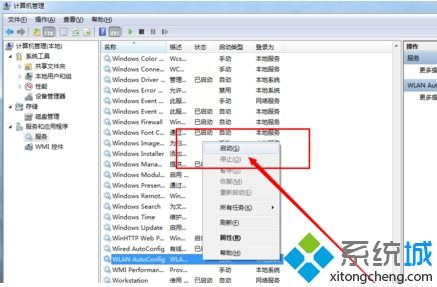
Win + R,输入services.msc并回车,打开“服务”管理控制台。 - 找到以下关键服务,确保它们的“启动类型”为“自动”,并且“服务状态”为“正在运行”。如果不是,请右键点击该服务进行修改:
- WLAN AutoConfig:这是管理无线连接的核心服务,必须运行。
- Network Connections:管理网络连接对话框中的对象。
- Network Setup Service:管理网络配置。
- DHCP Client 和 DNS Client:负责自动获取IP地址和域名解析。
- 设置完成后,重启电脑使更改生效。
步骤三:重置网络栈与配置
如果驱动和服务都正常,但问题依旧,可以尝试在命令提示符(管理员)中重置网络组件:
1. 右键点击“开始”按钮,选择“Windows PowerShell(管理员)”或“命令提示符(管理员)”。
2. 依次输入并执行以下命令(每条命令后按回车):
`
netsh winsock reset
netsh int ip reset
ipconfig /release
ipconfig /renew
ipconfig /flushdns
`
- 执行完毕后,再次重启计算机。
步骤四:运行系统文件检查与网络疑难解答
- 在管理员命令提示符中,输入
sfc /scannow并回车,让系统扫描并修复可能损坏的系统文件。 - 之后,可以进入“设置”->“更新和安全”->“疑难解答”,运行“Internet连接”和“网络适配器”的疑难解答程序。
第四部分:预防与
为了避免未来重装系统时再次遇到类似问题,建议:
- 备份驱动:在系统正常时,使用驱动管理软件或手动导出当前系统的所有驱动程序。
- 选择官方镜像:尽量使用从微软官网Media Creation Tool创建的系统安装介质。
- 阶段性检查:重装后,首先进入设备管理器检查驱动状态,这是解决大多数硬件识别问题的第一步。
通过以上系统性的步骤,您应该能够逐步恢复桌面图标的显示并重新建立稳定的网络连接。整个过程的关键在于耐心排查,从最可能的驱动问题开始,逐步深入到系统服务与配置层。如果所有方法均告失败,则可能需要考虑系统镜像本身是否存在缺陷,从而选择更换一个更完整、更官方的系统镜像重新安装。